コラムkintoneを、現場のスマホで使うには ― 4つの方法と選び方
こういうご相談をよくいただきます。
「kintoneは入れた。PCでは問題なく使えている。ところが、現場にスマホで入力してもらおうとしたら『見づらい』『どこを押せばいいのか分からない』で止まってしまった」。
「うちの作り方が悪いのかな」と思われるかもしれませんが、そうとは限りません。kintoneのモバイル版の作られ方に理由があります。この記事では、その理由と、kintone®を現場のスマホで使う4つの方法を、2026年11月時点の公式ヘルプをもとに整理します。
- kintoneを現場のスマホ・タブレットで使う4つの方法(結論)
- スマホで「使いにくい」と言われる理由
- 4つの方法それぞれの条件と、向き不向き
- 現場が使い続けた会社の例
- 自社にはどれが合うかの選び方
結論:方法は4つ。端末と、カスタマイズの有無で選ぶ
項目が少なく、1件ずつ見る・直す使い方の会社に
iPadを配れて、カスタマイズしていないアプリで使う会社に
社内か支援会社に、モバイル用の開発を任せられる会社に
現場に新しいアプリを覚えさせたくない、人数分のライセンスを増やしたくない会社に
項目が少なければ、標準のモバイルで十分です。
足りないと感じたときに、②〜④を検討してください。
何が「使いにくい」と言われているのか
いちばん多いのは、画面のレイアウト
レビューサイトや公式コミュニティの声を集めると、いちばん多いのは画面の見え方に関するものでした。「PCでは問題ないのに、モバイルでは崩れる」「項目が増えると縦に長くなって、どこまで入力したか分からなくなる」といった声です。
公式コミュニティでは、建設業の方が「ブラウザでは入力欄が1行にまとまるのに、スマホのアプリでは項目ごとに改行されてしまう」と相談していました。返ってきたのは、表示の違いは仕様なので、使う側が受け入れるしかないという趣旨の回答です。(キンコミの相談)
月に1回しか触らない人に、操作を覚えてもらう難しさ
運転日報を約50名で使っている建設業の会社では、申請が月に1回だけのため、新しく記録をつくるときに「追加」を押す、という操作がなかなか覚えてもらえないそうです。説明文を置くことも考えたものの、スマホでは説明を開くまでの手順が多く、読んでもらうのは難しいという判断でした。(キンコミの相談)
結局、PC版の表示に戻している会社もある
項目が100を超えるアプリで、モバイル版は縦のスクロールが多いと不評になり、全社で「PC版で表示する」設定に固定した、という会社もあります。それでも、本当はモバイル版で使いたかった、という思いが書かれていました。(キンコミの相談)
スマホで使うのをあきらめて、PCに戻す。こうした例は珍しくありません。
なぜ使いにくいのか ― 想定している使い手が違う
kintoneのモバイル版でできないことを並べてみると、ある傾向が見えてきます。できないのは、アプリを作る・設定する・まとめて集計するといった操作です。反対に、1件ずつ記録を追加する・直す・コメントするといった操作は、モバイル版でもできます。
- 記録の追加・編集
- コメント・通知の確認
- プロセス管理(申請・承認)
- 一覧やグラフを見る
- アプリの作成・設定
- CSVの書き出し・読み込み
- 表・クロス集計表・定期レポート
- スペースの作成、装飾つきの文字
つまりモバイル版は、PCで作ったアプリを、外出先でも開いて記録できるようにしたものと考えると分かりやすくなります。そのため、現場で毎日たくさん入力する使い方とは、少し相性が合わないことがあります。
「できないこと」を、業務の言葉にすると
出典:kintoneヘルプ「モバイル版でできること/できないこと」(2026年11月11日に確認)
ネットに残っている古い情報に注意
「kintone スマホ」で調べると、何年も前に書かれた記事がいまも上位に出てきます。たとえば「モバイルでは項目が1つずつしか表示されない」「カレンダー形式が使えない」といった説明は、いまの公式ヘルプの内容と合いません(モバイル版でも、一覧は表形式・カレンダー形式・カスタマイズで表示できると案内されています)。モバイル版は少しずつ機能が増えているので、記事を読むときはいつ時点の情報かを確かめてください。この記事は、2026年11月に公式ヘルプを確認した時点の内容です。
出典:kintoneヘルプ「モバイル版の画面の見かた」(2026年11月11日に確認)
kintoneを現場のスマホで使う4つの方法
1標準のモバイル版を、スマホ前提で作り直す
まず試してほしいのが、いまのアプリをスマホで見ることを前提に作り直す方法です。追加の費用はかかりません。
- 現場で入力する項目だけに絞り、事務所で使う項目は別のアプリや一覧に分ける
- スクロールせずに1画面に収まる量を目安にする
- 説明文を読まなくても分かるように、項目名やアイコンの言葉を工夫する
公式コミュニティでも、スマホで使う人が多いのでスマホを基準に画面を設計している、という会社がありました(キンコミの投稿)。項目が少なく、1件ずつ見る・直す使い方なら、標準のモバイルで十分です。集計やCSVの読み書きが現場で必要な場合は、ほかの方法と組み合わせます。
2kintone Touch を使う(2026年9月に提供開始)
kintone Touch は、サイボウズが現場で働く人(ノンデスクワーカー)向けに出した、入力用のiPadアプリです。2026年9月に提供が始まったばかりで、まだ知らない方も多いと思います。スタンダードコース・ワイドコースなら追加の費用はかかりません。
現場向けに作られた新しい選択肢ですが、使う前に知っておきたい条件があります。
- iPad専用です(iPadOS 26以降)。スマートフォンには対応していません
- JavaScript・プラグイン・CSSでカスタマイズしたアプリは、サポートの対象外です
- ゲストユーザーは使えません
- 使えるアプリは、1つのドメインにつき10個まで
- 公式ヘルプに、今後仕様が変わる可能性があると書かれています
iPadを現場に配れていて、カスタマイズしていないアプリで使うなら、まずは kintone Touch で足りるか試してみてください。追加の費用がかからないので、試す価値は十分にあります。
出典:kintoneヘルプ「kintone Touch」(2026年11月11日に確認)
3JavaScript・プラグインでモバイル用に作り込む
社内に開発できる人がいるか、支援会社に頼めるなら、モバイル用の入力画面を作り込むこともできます。入力のしやすさを細かく調整できるのが利点です。
ただし、kintoneではPC用とモバイル用でカスタマイズの仕組みが分かれています。PC向けに作ったカスタマイズは、そのままではモバイルで動きません。また、ライトコースではJavaScriptやプラグインを使えません。カスタマイズしたアプリは②の kintone Touch の対象外になるので、②と③はどちらかを選ぶことになります。
参考:cybozu developer network「PC用とモバイル用のカスタマイズの違い」
4現場が使うチャットから入力して、kintoneに集める
現場の人にはkintoneの画面を開いてもらわず、ふだん連絡に使っているビジネスチャットから入力してもらい、データはkintoneに集める方法です。私たちの「LITONE ウェブアプリ for LINE WORKS」はこの方法で、LINE WORKSのトーク画面やメニューから入力画面を開きます。
入力画面は、選択肢・数値・写真・QRコードの読み取り・位置情報・手書きサインなどの部品を配置して、自社の業務に合わせて作ります。選んで入力する形にできるので、縦に長い入力画面になりにくくなります。
- 現場の人は、kintoneのアプリを開いて「追加」を押す、という操作を覚えなくてよい
- kintoneのアカウントは事務所側だけでよく、現場の人数分のライセンスを追加しなくてよい
- データはkintoneに入るので、いまのアプリや集計の仕組みはそのまま使える
利用の条件
kintoneはスタンダードコース以上が必要です(最低10ユーザーから)。kintoneの契約はこれまでどおり続けたまま、現場の入口を足す方法です。
LINE WORKSをまだ使っていない会社でも、フリープラン(無料)から使えます。
現場が使い続けたかどうかは、人数で見る
スマホでの入力は、始めることより使い続けてもらうことのほうが難しいものです。そこで「定着しました」という言葉ではなく、実際の行動で見てみます。
契約の更新で、利用人数を2倍に(株式会社新生様)
新生様では、現場の人がQRコードを読み取って、数十秒で報告を送れるようにしました。使ってみた結果、契約を更新するときに、LITONEの利用ライセンスを20名から40名に増やしています。現場が使い続け、さらに対象を広げた、ということです。
端末の順番待ちから、図面のQRで3タップに(株式会社 青木工業所様)
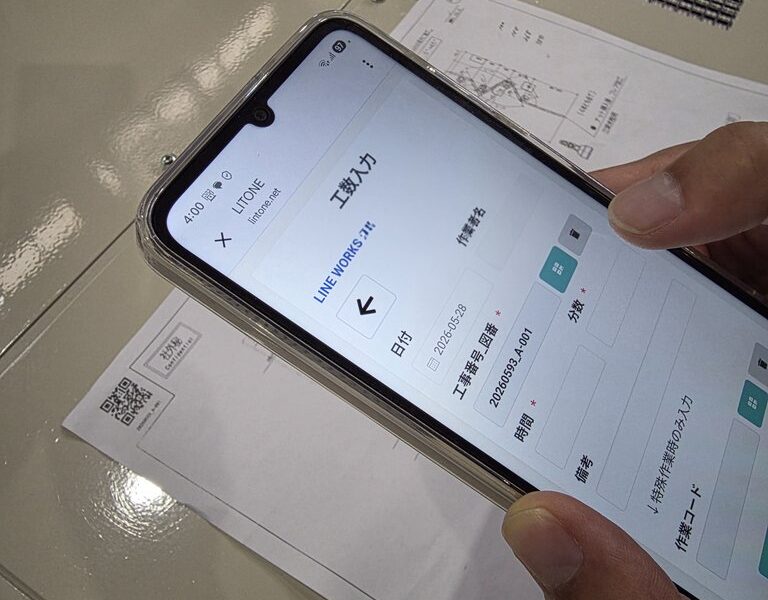
青木工業所様は、もともとkintoneで日報を管理していました。ところが入力できる端末が限られていて、夕方には順番待ちができ、1人あたり毎日10分ほどかかっていました。LINE WORKSで図面のQRコードを読み取って入力する形に変え、「10分程度かかっていたのが30秒くらいに短縮されたイメージ」だといいます。
どの方法を選ぶか
①から順に試し、足りなくなったところで次を考える、という進め方でも問題ありません。
自社に合う方法を、もう少し詳しく比べたい方へ。選択肢ごとの比較表と、はい/いいえで答えるかんたん診断をまとめた資料があります。
よくある質問
QLINE WORKSを使っていませんが、④の方法は使えますか?
A使えます。LINE WORKSはフリープラン(無料)から始められます。kintoneはスタンダードコース以上が必要で、最低10ユーザーからの契約です。
Q電波の届かない場所でも入力できますか?
A④の方法(LITONE)は、オフラインには対応していません。圏外の場所で入力したい場合は、オフラインで使える別の仕組みを検討してください。
Qいまのkintoneのアプリは、そのまま使えますか?
A④の方法では、入力したデータがそのままkintoneに入ります。集計や分析は、これまでどおりPCのkintoneで行えます。
Q使い始めるまで、どれくらいかかりますか?
A④の方法は、最短10日で運用を始められます。入力画面の内容によって変わるので、まずはご相談ください。
現場はLINE WORKSで入力、データはkintoneへ。
LINE WORKSはフリープラン(無料)から使えます。
いまのkintoneはそのままに、現場の入口だけを足すしくみです。
この記事の内容は、2026年11月11日時点の公式ヘルプ・公式コミュニティを確認して書いています。kintoneは、サイボウズ株式会社の登録商標です。
- kintoneヘルプ「モバイル版でできること/できないこと」
- kintoneヘルプ「kintone Touch」
- cybozu developer network「PC用とモバイル用のカスタマイズの違い」
- kintone 料金
- キンコミ(kintone公式コミュニティ)の相談・投稿:本文中にリンク
この記事のような業務改善を実現したい方へ
LITONE ウェブアプリ for LINE WORKS は
「だれでも使える、だから定着する」業務改善ツール。
LINE WORKS 上に、kintone と連携する業務アプリを
ノーコードで作成。自社にぴったりの仕組みを自分たちで作れます。